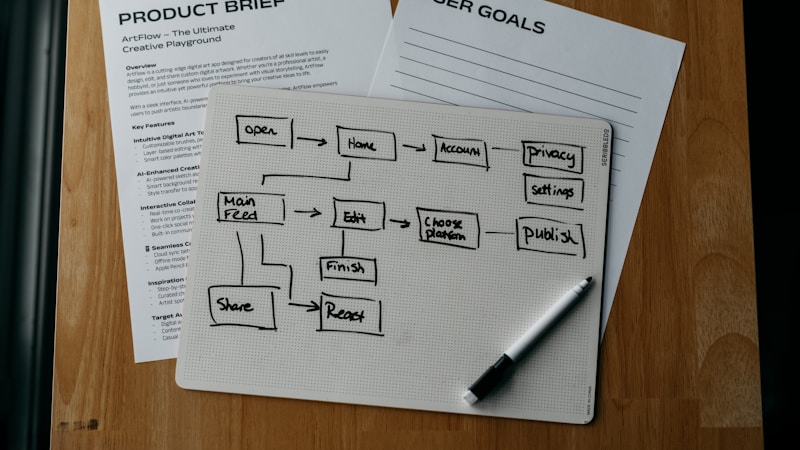
「チャート図」と「フロー図」、名前が似ていて何が違うのか迷いますよね。
先に答えると、チャート図は関係や構造を見せる図、フロー図は手順や流れを追う図です。ここが曖昧なままだと、資料の意図が伝わりにくくなり、相手に「結局何を見ればいいの?」と思わせてしまいます。
この記事では、言葉の違いから実務での使い分け、身近な例、ExcelやPowerPointで作るときの考え方まで、はじめてでも整理しやすく読めます。
まずは、混同しやすい2つの図がそれぞれ何を表すものなのか、基本の定義からすっきり確認していきましょう。
チャート図とフロー図の基本的な定義と大きな違い
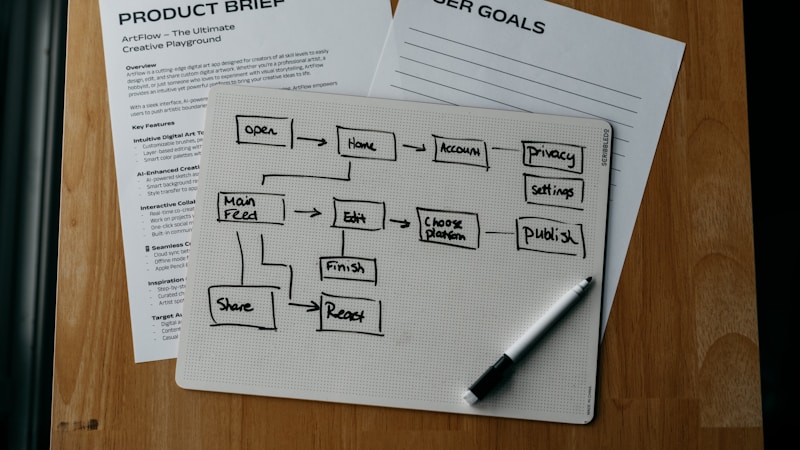
会議資料で「ここ、チャートにしておいて」と言われたのに、流れを矢印でつないだ図を出したら少し話がずれた……そんな場面、仕事ではわりと起こりますよね。
この2つは見た目が似ることもありますが、何を伝えるための図なのかが最初から違います。
先にひとことで言うと、チャート図は要素同士の関係や構造を見せるもの、フロー図は手順や処理の順番を見せるものです。
ここを分けて理解しておくと、図を作る前の迷いがかなり減ります。
データを視覚化して関係性を示す「チャート図」とは
チャート図は、数字・項目・組織・分類などを見やすく並べて、全体の関係をつかみやすくするための図です。
順番を追って読ませるより、「どれとどれがつながっているか」「どこが上位でどこが下位か」を一目で伝えるのが得意なんです。
たとえば、売上の推移を示す棒グラフや折れ線グラフ、会社の部署関係を示す組織図、製品の分類を整理した系統図などが代表例です。
どれも共通しているのは、見る人が最初に知りたいのが流れではなく配置された情報同士の関係だという点でしょう。
「チャート」という言葉はかなり広く使われます。
そのため、グラフだけを指す場合もあれば、組織図や相関図のような図まで含める場合もあります。
ここが混乱の入口になりやすいところです。
実務では、相手が「チャート」と言ったときに、数値グラフを想定しているのか、関係図全般を想定しているのかで、完成物がずれてしまうことがあります。
迷ったら「比較が目的ですか、それとも関係整理ですか」と一言確認すると、手戻りを防ぎやすいです。
なお、チャート図は矢印を使うこともありますが、矢印があるだけでフロー図になるわけではありません。
矢印の意味が“順番”なのか“関係”なのかで見分けると、かなり整理しやすくなります。
| 観点 | チャート図 |
|---|---|
| 主な目的 | 関係性、分類、比較、構造を見せる |
| 読み方 | 全体を見渡して把握する |
| よく使う要素 | 枠、線、グラフ、色分け |
| 代表例 | 組織図、相関図、棒グラフ、円グラフ |
プロセスの順序や流れを可視化する「フロー図」とは
フロー図は、作業や判断がどの順番で進むのかを見せる図です。
こちらは「何が先で、どこで分岐して、最後にどう終わるのか」を追えることがいちばん大切になります。
業務手順書の申請フロー、問い合わせ対応の流れ、システム処理の流れなどでよく使われます。
ひし形で判断、長方形で処理、矢印で進行方向を示す形を見たことがある方も多いはずです。
このような図は「フローチャート」と呼ばれることもあります。
フロー図とフローチャートは、実務ではほぼ同じ意味で扱われることが少なくありません。
厳密に分けるなら、フローチャートは記号のルールをある程度使って処理手順を表す形式を指し、フロー図はもう少し広く「流れを表した図」全般を含むことがあります。
ただ、社内資料や打ち合わせではそこまで細かく区別しない会社も多いです。
大事なのは名称より、読む人が迷わず追えることです。
フロー図がチャート図と決定的に違うのは、見る人が最初から最後まで順番に読む前提になっている点です。
たとえば「申請書を受け取る→内容を確認する→不備があれば差し戻す→問題なければ承認する」という流れは、関係図ではなくフロー図のほうが向いています。
途中で判断が入るなら、なおさらです。
条件分岐がある業務を文章だけで説明すると、3行目あたりで読み返したくなるんですよね。
フロー図なら視線の移動だけで追えるので、読み手の負担がぐっと軽くなります。
反対に、部署の上下関係や商品の分類をフロー図で表そうとすると、不自然な矢印が増えてしまいがちです。
流れが主役ならフロー図、関係が主役ならチャート図。
この基準で考えると、2つの違いはかなりはっきり見えてきます。
| 観点 | フロー図 |
|---|---|
| 主な目的 | 手順、処理、判断の順序を示す |
| 読み方 | 開始から終了まで順番に追う |
| よく使う要素 | 矢印、処理枠、判断記号、開始・終了記号 |
| 代表例 | 申請手順、業務工程、問い合わせ対応手順 |
どうして混同しやすいの?2つの図を正しく使い分けるメリット
会議資料で「このチャート、流れが分かりにくいですね」と言われたのに、作った本人はフロー図のつもりだった――そんなすれ違い、職場ではわりと起こります。
この2つは見た目が少し似ていて、どちらも「情報を図で整理するもの」だからです。
でも、何を見せたい図なのかを分けて考えるだけで、言葉の混乱も、資料の伝わりにくさもかなり減らせます。
ここでは、なぜ混同されやすいのかを整理したうえで、きちんと使い分けるメリットを実務目線でやさしく見ていきます。
言葉の意味が似ているために起こる混同
先に答えを言うと、混同のいちばん大きな理由は「どちらも図で説明するもの」という広い共通点があるからです。
チャート図は、要素同士の関係や分類、全体の構造を見せる場面で使われることが多めです。
一方のフロー図は、作業や判断がどんな順番で進むかを示す図。
ところが日常の会話では、この違いを厳密に分けず、「図にしておいて」「フローで見せて」とざっくり表現する人が少なくありません。
その結果、依頼する側と作る側で頭の中の完成形がずれてしまいます。
とくに混乱しやすいのは、「チャート」という言葉の守備範囲が広いことです。
組織図、相関図、系統図、工程表まで、広い意味でチャートと呼ばれることがあります。
そのため、フロー図も「流れを示すチャート」と受け取られやすいんですね。
反対に、「フローチャート」という言い方が定着しているせいで、四角やひし形を使った図なら全部フロー図だと思われることもあります。
このあたりは、用語の厳密さより現場の慣習が勝ちやすいところ。
実務では、言葉そのものよりも「何を伝えたいのか」を先に合わせたほうが、話が早く進みます。
| 混同しやすい点 | 実際の違い |
|---|---|
| どちらも箱や線を使う | チャート図は関係性、フロー図は順序を主に示す |
| どちらも説明資料に入る | チャート図は全体像向き、フロー図は手順説明向き |
| 「チャート」が広い意味で使われる | フロー図はチャートの一種として扱われる場合がある |
| 依頼時の言葉があいまい | 完成イメージの共有不足で認識ずれが起こる |
もし社内で言葉がぶれやすいなら、「関係を見せたいのか、手順を見せたいのか」だけでも確認しておくと安心です。
この一言があるだけで、作り直しをかなり防げます。
図を適切に使い分けることでビジネス効率がアップする理由
図の使い分けが大事なのは、見た目のきれいさのためではありません。
相手が理解するまでの時間を短くできるからです。
たとえば、上司に部署の役割分担を説明したい場面でフロー図を出すと、流れは見えても、誰と誰がどうつながるのかが頭に入りにくくなります。
逆に、申請手順をチャート図で並べると、関係は見えても「次に何をするか」が曖昧になりがちです。
伝える内容に合った図を選ぶだけで、説明の言い直しや質問対応が減ります。
資料1枚あたりでは小さな差でも、定例会議や業務マニュアルでは効いてきます。
たとえば10人の会議で、1人あたり2分ずつ理解に余計な時間がかかると、合計20分。
週1回の会議なら、1か月で1時間以上のロスになります。
少し大げさに聞こえるかもしれませんが、図の選び方ひとつで会議の空気が重くなること、ありますよね。
使い分けには、次のような実務上の利点があります。
- 読み手が一目で要点をつかみやすい
- 口頭で補う説明が減る
- 認識違いによる差し戻しを防ぎやすい
- マニュアルや引き継ぎ資料の再利用がしやすい
- 新人教育で「どこで迷うか」を見つけやすい
とくに業務の引き継ぎでは差が出ます。
担当者の頭の中にある仕事の流れをフロー図にしておけば、判断の順番が見えるので、新しく入った人でも途中で止まりにくくなります。
一方、部署の構成や役割分担はチャート図で整理したほうが、関係者の位置づけを短時間でつかめます。
つまり、図を使い分けることは、相手への親切というより、手戻りを減らす実務の工夫なんです。
図の種類を間違えると、内容が間違っていなくても「分かりにくい資料」になってしまいます。
反対に、図の役割が合っていれば、説明が少なくても伝わる場面はぐっと増えます。
厳密な呼び方に神経質になる必要はありません。
ただ、相手に何を最短で理解してほしいか。その視点で選ぶだけで、資料の質は一段上がります。
身近な例でイメージする!チャート図とフロー図の具体例
「説明は分かったけれど、実際にはどんな図を指すの?」と感じる方は多いですよね。
ここは名前の定義よりも、何を見せたいときに、どんな形の図になるのかをつかむのが近道です。
資料づくりの現場でも、図の種類を言葉で覚えるより、代表例を頭に入れておいたほうが迷いません。
まずは、全体像や関係性を見せるチャート図から見ていきましょう。
構造や関係がひと目でわかるチャート図の代表例
チャート図は、要素どうしの関係や並び方を整理して見せる図に向いています。
時間の流れを追うより、「誰がどこに属するか」「何がどれとつながるか」を一枚で把握したい場面で使われることが多めです。
たとえば社内資料なら、組織図を思い浮かべると分かりやすいはず。
社長の下に営業部、開発部、管理部がぶら下がり、その下に課や担当者が並ぶ形ですね。
この図で伝えたいのは手順ではなく、上下関係や所属関係です。
ほかにも、商品カテゴリーの一覧、業務の担当範囲、システムの構成図、家系図のような系統図もチャート図の仲間として理解しやすいでしょう。
| 代表例 | 見せたい内容 | 向いている場面 |
|---|---|---|
| 組織図 | 部署・役職・所属の関係 | 会社案内、社内共有資料 |
| 系統図 | 分類や枝分かれの構造 | 商品分類、知識整理 |
| 構成図 | 部品や機能のつながり | システム説明、機器説明 |
| 相関図 | 人・組織・要素の関係 | 人物関係、案件整理 |
チャート図の見分け方で迷ったら、矢印をたどって「次に何をするか」が決まるかどうかを見ると早いです。
決まらないなら、チャート図であることが多いんです。
たとえば「営業部の下に法人営業課と個人営業課がある」は関係の説明であって、順番の説明ではありません。
この感覚を持っておくと、フロー図との混同がかなり減ります。
資料作成でありがちなのは、関係図なのに矢印を増やしすぎて、見る側が「どこから読めばいいの?」と止まってしまうこと。
要素が10個を超えるなら、まず階層で整理できるかを考えると、チャート図としてぐっと読みやすくなります。
業務の手順や条件分岐を整理するフロー図の代表例
フロー図は、最初から最後までの流れを順番に追える図です。
「申請を受ける」「内容を確認する」「承認するか差し戻すか判断する」といった、処理の進み方を見せたいときに使います。
業務マニュアルやシステム開発の説明では、こちらの出番がかなり多いですね。
身近な例なら、経費精算の手順が分かりやすいでしょう。
社員が申請書を提出し、上長が確認し、不備があれば差し戻し、問題なければ経理へ送る――このように、順番と分岐があります。
この「不備があるか」で道が分かれる形が、フロー図らしい特徴です。
| 代表例 | 見せたい内容 | 向いている場面 |
|---|---|---|
| 業務フロー | 作業の順序、担当の受け渡し | 業務マニュアル、引き継ぎ |
| 申請フロー | 承認手順、差し戻し条件 | 社内申請、稟議書運用 |
| 操作手順フロー | 画面操作の流れ | システム説明、利用手順書 |
| 処理フロー | 条件分岐を含む判断の流れ | 問い合わせ対応、開発設計 |
フローチャートという言い方を聞いたことがある方も多いと思いますが、一般的にはフロー図とかなり近い意味で使われます。
厳密には記号の使い方まで定めてフローチャートと呼ぶ場合もありますが、実務では「手順が追える図」くらいに理解しておけばまず困りません。
ただし、判断の分岐があるのに文章だけで並べると、一気に分かりにくくなります。
「はい」「いいえ」で進む先が変わるなら、最初からフロー図にしたほうが安全です。
読む人が3秒ほど止まる資料は、たいてい流れが文の中に埋もれています。
フロー図は見た目が少し事務的でも、作業ミスを減らしやすいのが強み。
関係を見せたいのか、順番を追わせたいのか。
この一点だけ意識すると、チャート図とフロー図の使い分けはかなりすっきりします。
どちらを使うべき?作成目的から考えるスマートな選び方

会議資料を急いで作る場面で迷いやすいのが、「この内容はチャート図にするべきか、それともフロー図か」という判断です。
ここで大事なのは、図の名前に厳密であることよりも、相手に何を最短で理解してほしいかを先に決めること。
関係を見せたいのか、順番を見せたいのか。
この1点で選ぶと、図はかなり作りやすくなりますし、読み手の理解速度も変わります。
迷ったときにすぐ判断できるよう、目的ごとに分けて見ていきましょう。
要素の関係性や全体像を見せたいなら「チャート図」
先に結論をいうと、複数の要素がどうつながっているか、どこに位置しているかを見せたいならチャート図が向いています。
理由は、チャート図が「流れ」よりも「配置」や「関係」を伝えるのに強いからです。
たとえば、組織図なら誰がどの部署に属していて、誰に報告するのかがひと目で分かりますよね。
売上の内訳、商品カテゴリの分類、システム構成の対応関係なども同じで、順番より全体像の理解が先に必要な場面では、チャート図のほうが読み手の負担が軽くなります。
反対に、チャート図で手順を説明しようとすると、「で、最初に何をするの?」と止まりやすいんです。
読む人が次の行動を決める資料なのに、関係図ばかり並んでいると、見た目は整っていても実務では動きにくくなります。
こんな用途なら、まずチャート図を選ぶと考えると分かりやすいです。
- 組織や役割分担を整理したい
- 商品・サービスの分類を見せたい
- 部署間の関係や担当範囲を共有したい
- システムや機器の構成を説明したい
- 複数案の比較項目を並べたい
判断に迷ったら、「矢印を追わなくても意味が伝わるか」で見分ける方法が使えます。
矢印がなくても、おおよその意味が伝わるならチャート図向き。
この基準は地味ですが、資料作成の現場ではかなり役立ちます。
なお、1枚に情報を詰め込みすぎると、関係性を見せるはずのチャート図が逆に読みにくくなります。
目安としては、1つの図に入れる要素は7〜10個程度までに抑えると、会議中でも追いやすいことが多いです。
要素がそれ以上になるなら、部署別や機能別に分けたほうが伝わります。
作業手順や処理のステップを教えたいなら「フロー図」
一方で、何をどの順番で進めるかを伝えたいならフロー図が適しています。
フロー図は、開始から終了までの道筋を追えるのが強みです。
業務マニュアル、申請手続き、問い合わせ対応、システム処理の分岐など、途中で「はい・いいえ」や「承認・差し戻し」が発生する場面では特に相性がいいです。
読む人は上から下、あるいは左から右へたどるだけで手順を理解できます。
つまり、フロー図は「考える材料」を並べる図ではなく、「動くための順序」を示す図なんですね。
たとえば新入社員向けの経費精算マニュアルを作るなら、チャート図で担当部署の関係を示すより、申請から承認、差し戻し、再申請までをフロー図にしたほうが迷いません。
条件分岐があるなら、その効果はもっと大きくなります。
フロー図が向いている場面を表にすると、こんな切り分けになります。
| 伝えたい内容 | 向いている図 | 理由 |
|---|---|---|
| 部署や役割の関係 | チャート図 | 位置関係を一度に見せやすい |
| 申請・承認の手順 | フロー図 | 順番と分岐を追いやすい |
| 商品カテゴリの分類 | チャート図 | まとまりと階層が分かりやすい |
| 問い合わせ対応の流れ | フロー図 | 条件ごとの対応を示しやすい |
フロー図でよくある失敗は、分岐が多すぎて線が交差し、かえって読みにくくなることです。
その場合は、1枚で完結させようとせず、「通常処理」と「例外処理」を分けるほうが親切です。
資料を受け取る側は、全部の例外を一度に理解したいわけではありません。
まず通常の流れをつかめれば、現場では十分なことも多いです。
最後に、すぐ使える選び方をひとことで整理するとこうなります。
- 「何がどう関係しているか」を見せるならチャート図
- 「何をどう進めるか」を見せるならフロー図
名称に少し揺れがあっても、目的に合っていれば大きな問題はありません。
迷ったら、読み手に「見たあと、理解してほしいのは全体像か、次の一手か」を問いかけてみてください。
この視点で選ぶと、図の種類で悩む時間がかなり減ります。
初心者でも迷わない!伝わる図を作成するためのポイントとおすすめツール
図がうまく伝わるかどうかは、難しい知識よりも「見た瞬間に迷わせないこと」でかなり決まります。
同じ内容でも、線が交差していたり、箱の大きさがばらついていたりするだけで、読む側の理解速度はかなり落ちます。
とくに仕事の資料では、作る人は内容を知っているぶん気づきにくいんですよね。
ここでは、チャート図でもフロー図でも共通して使える見やすさのコツと、実務で使いやすい作成ツールをしぼってご紹介します。
見やすさを劇的に変える!図を作る際の大切なマナーと注意点
最初に意識したいのは、図の見た目を飾ることより、読む順番を自然に決めてあげることです。
人は左から右、上から下へ視線を動かすことが多いため、特別な理由がない限り、その流れに合わせて配置したほうが混乱しにくくなります。
たとえばフロー図なら、開始から終了までを上から下へ統一するだけで、説明なしでも追いやすくなります。
チャート図なら、中心となる要素を上段か中央に置き、関連する項目を周囲に並べると、関係が頭に入りやすくなります。
見やすい図にするための基本は、次の5つです。
- 読み進める方向を統一する
- 図形の大きさと余白をそろえる
- 色は3色程度に抑える
- 文字は短く、1つの箱に1メッセージで収める
- 線の交差をできるだけ避ける
この中でも、初心者が見落としやすいのは余白です。
情報を入れたくなって箱を詰め込みすぎると、読み手は「どこから見ればいいのか」で止まってしまいます。
目安としては、箱と箱の間を文字1〜2文字分以上あけると、かなり整って見えます。
条件分岐があるフロー図では、記号の意味を混ぜないことも大切です。
一般的には、開始・終了は丸みのある形、処理は四角形、判断はひし形がよく使われます。
同じ図の中で、同じ意味なのに別の形を使うのは避けたいところです。
見る人が「この形には別の意味があるのかな」と余計に考えてしまうからです。
逆に、厳密な記号ルールを完璧に守れなくても、社内資料や簡易マニュアルなら、意味が一貫していれば十分な場面もあります。
実務では、定義の正しさより、相手が3秒で読めるかのほうが大事だったりします。
チェックしやすいように、作成前後で見たいポイントを表にしました。
| 確認項目 | 良い状態 | 避けたい状態 |
|---|---|---|
| 配置 | 視線の流れが一定 | 左右上下に飛ぶ |
| 文字量 | 短文で要点だけ | 箱の中が文章だらけ |
| 色 | 強調箇所だけ使用 | 色数が多く意味が不明 |
| 線 | 交差が少ない | 途中で何本も重なる |
| 記号 | 意味が統一されている | 同じ処理なのに形が違う |
作ったあとに声に出して追ってみるのもおすすめです。
「開始→確認→承認→完了」と口でたどって引っかかるなら、たいてい配置か文言に無理があります。
黙って見ていると気づかないズレが、音読すると案外はっきり見えてきます。
直感的に操作できるおすすめの図解作成ツール
ツール選びで大事なのは、高機能かどうかより普段の仕事の流れにそのまま乗せられるかです。
たとえば社内でMicrosoft Officeをよく使うなら、まずはExcelやPowerPointで十分なことも多いです。
新しい道具を増やすと共有や修正で手間が出るので、最初は身近なものから試すほうが失敗しにくいでしょう。
主なツールを比べると、次のような違いがあります。
| ツール名 | 向いている用途 | 特徴 |
|---|---|---|
| PowerPoint | 会議資料、提案書 | 図形配置がしやすく、そのまま発表資料に使える |
| Excel | 業務整理、簡易フロー | 表と一緒に管理しやすく、方眼のように配置を整えやすい |
| Miro | チームでの共同作業 | オンラインで同時編集しやすく、アイデア出しにも向く |
| Lucidchart | 本格的なフロー図、業務図 | テンプレートが豊富で記号もそろっている |
| Canva | 見た目重視の図解 | デザイン性が高く、資料の印象を整えやすい |
PowerPointは、図形の整列機能がわかりやすく、初心者にはかなり扱いやすい部類です。
「配置」機能で中央揃えや等間隔配置を使うだけでも、手作業で並べた図より見栄えが安定します。
Excelは少し意外かもしれませんが、業務フローのたたき台を作るには便利です。
セルの区切りを目安に置けるので、箱の大きさや位置がズレにくいからです。
一方で、共同編集が多いならMiroのようなオンラインツールのほうが快適です。
会議中に複数人で同時に直せるので、口頭だけで整理するより話が早く進みます。
迷ったときの選び方はシンプルです。
- まず1人で資料化したいならPowerPoint
- 表や数値と一緒に整理したいならExcel
- チームで意見を出しながら作るならMiro
- 記号をきっちり使ったフロー図を作りたいならLucidchart
- 見た目の印象も大事ならCanva
最初から完璧な専用ツールを選ばなくても大丈夫です。
実際には、下書きは紙やExcel、本番はPowerPointという使い分けもよくあります。
ツールを替えるより先に、伝える内容を1図1テーマにしぼることのほうが、見やすさには効きます。
道具選びで迷いすぎるより、まず1枚作って人に見てもらうこと。そこから修正した図のほうが、だんだん仕事で使える形になっていきます。
チャート図とフロー図の違いを理解して資料作成に活かしましょう
チャート図とフロー図の違いは、何を見せたいかで考えると整理しやすいです。
要素同士の関係や全体像を伝えるならチャート図、手順や分岐の流れを示すならフロー図が向いています。
呼び方に少し揺れがあっても、相手に伝わる形で使い分けることが大切です。
まずは1枚の資料で「関係を見せたいのか、順序を見せたいのか」を決めてから図を選んでみてください。
そのひと手間で、説明の迷いが減り、読み手の理解もぐっと早まります。最初から完璧な形を目指さなくて大丈夫。ExcelやPowerPointなど手元の道具で小さく試しながら、自分の仕事に合う描き方を見つけていきましょう。次に作る会議資料や手順書で、今日の使い分けをぜひひとつ実践してみてください。