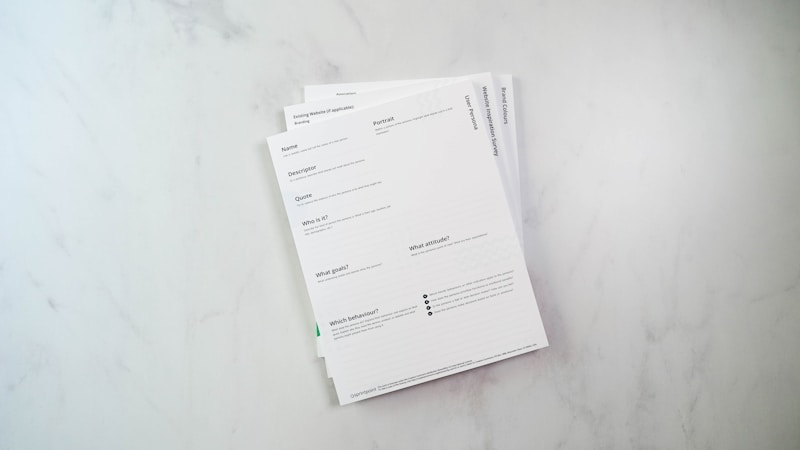
「フォーマット」と「テンプレート」、似た場面で使われるので何が違うのか迷いますよね。
先に答えると、違いは外枠のルールを指すのか、再利用できるひな形を指すのかにあります。言い換えると、書式そのものを見るのがフォーマット、使い回せる元データまで含むのがテンプレートです。
この記事では、意味の違いから実務での使い分け、Excel・Word・メール・Web制作での例まで、仕事でそのまま使える形で整理します。
指示の食い違いを減らしたい人にも役立つ内容なので、まずはそれぞれの定義から見ていきましょう。
フォーマットとテンプレートの定義と根本的な違い
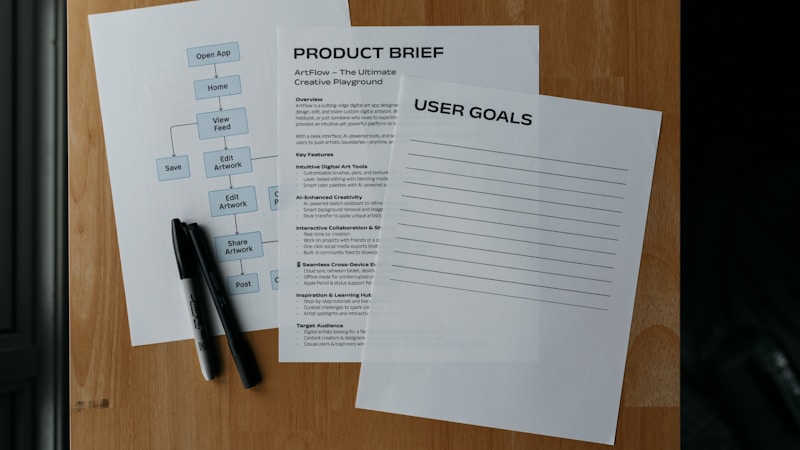
仕事で「このフォーマットで出して」「テンプレート使っておいて」と言われたとき、頭の中では同じものを想像していたのに、渡されたファイルを見て「あれ、そういう意味?」となることがありますよね。
この2つは似て見えて、実務では役割がはっきり違います。
先に答えを言うと、フォーマットは“形やルール”、テンプレートは“すぐ使える雛形”です。
ここを最初に整理しておくと、上司への確認、チーム内の指示、ファイル作成の迷いがかなり減ります。
フォーマット(書式・初期化)が意味するもの
フォーマットは、まず見た目や並び方、入力の仕方をそろえるための枠組みを指すことが多いです。
たとえば報告書なら、タイトルの位置、日付の書き方、見出しの順番、表の列名、文字の大きさ。こうした「どう並べるか」「どう記入するか」の決まりがフォーマットです。
中身そのものより、外側の形を整える意味合いが強め。
もうひとつ、ITの場面では「初期化」という意味でも使われます。
USBメモリやハードディスクをフォーマットする、という表現がその例で、こちらはデータを扱える状態に整える意味です。
日常の書類作成でよく出てくるのは前者の「書式」の意味ですが、同じ言葉でも場面で意味がずれるので、ここが少しややこしいところです。
実務で覚えやすくするなら、「フォーマット」と言われたら、まず入力欄の配置や書き方のルールを想像するとずれにくいでしょう。
私も会議メモの作成でこの言葉があいまいなまま進むと、項目だけ欲しかったのに文章例まで入れてしまい、地味に作り直しになりがちです。
テンプレート(雛形・型枠)が意味するもの
テンプレートは、そのまま複製して使える完成途中の雛形です。
フォーマットより一歩進んでいて、見出しや配置だけでなく、あらかじめ必要な文言、例文、定型のあいさつ、表の項目などが入っていることが多くなります。
たとえばメールなら、「お世話になっております」「下記の通りご報告します」といった文章が最初から入っている状態。
報告書なら、表紙、部署名、記入例、注意書きまで含まれていることもあります。
つまり、ゼロから考えなくても、空欄や一部だけ差し替えれば提出できる形に近いわけです。
このためテンプレートは、作業時間の短縮や品質のばらつき防止に向いています。
ただし便利だからこそ、「何も考えずに前回の文を残したまま送る」という事故も起きやすい言葉です。
テンプレートは完成品ではなく、使うたびに中身を確認して調整する前提の雛形として理解しておくと安心です。
二つの言葉の最大の違いは「中身(データ)の有無」
いちばん混同しにくい見分け方は、中身が入っているかどうかです。
フォーマットは、入力欄や書式の決まりはあるけれど、内容は基本的にこれから入れる前提です。
テンプレートは、再利用しやすいように見本や定型文などの中身がある程度入っています。
この違いを表にすると、かなり整理しやすくなります。
| 項目 | フォーマット | テンプレート |
|---|---|---|
| 主な意味 | 書式・形式・入力ルール | 再利用できる雛形 |
| 中身 | 基本は空 | 一部入っていることが多い |
| 目的 | 形をそろえる | 作業を早くする |
| 使う場面 | 提出形式の統一 | 定型業務の繰り返し |
たとえば「日報のフォーマットを作る」は、日付欄、業務内容欄、所感欄などの並びを決めるイメージです。
一方で「日報のテンプレートを作る」なら、見出しに加えて「本日の業務」「課題」「明日の予定」といった定番文言や記入例まで入れることが多いでしょう。
ここまで見ると、テンプレートはフォーマットを含んでいる場合が多い、と考えると理解しやすいです。
つまり、フォーマットは骨組み、テンプレートは骨組みに使い回せる中身が少し乗った状態。
会話で迷ったら、「空の書式が欲しいのか」「文例入りの雛形が欲しいのか」を確認するだけで、認識違いはかなり防げます。
言葉の違いを覚える目的は知識自慢ではなく、仕事の手戻りを減らすこと。ここが分かれば十分です。
ビジネスシーンでの具体的な実例と使い分け
会議資料を急いで作る朝や、毎月の報告書を同じ形式で出す場面では、フォーマットとテンプレートの違いがそのまま作業時間に出ます。
ここでは言葉の説明で終わらせず、「どこまで枠だけ決めるのか」「どこまで中身入りで使い回すのか」を、仕事でよくある道具ごとに整理していきます。
Excel(エクセル)における違いと使われ方
Excelでは、列の順番や表示形式、入力ルールだけを整えたものがフォーマットとして扱われやすいです。
一方で、見出し・計算式・注意書き・記入例まで入っていて、そのまま複製して使えるものはテンプレート寄りになります。
たとえば営業日報なら、「日付」「訪問先」「商談結果」の列だけ用意された表はフォーマットです。
そこに合計時間の計算式、入力例、提出前チェック欄まで入っていたら、かなり実務向けのテンプレートでしょう。
| 項目 | フォーマット | テンプレート |
|---|---|---|
| 主な内容 | 列名、セルの書式、入力規則 | 書式に加え、計算式、例文、初期文言 |
| 向いている場面 | 入力ルールを統一したいとき | 毎回ほぼ同じ資料を早く作りたいとき |
| 注意点 | 中身は毎回自分で考える必要がある | 古い計算式や文言が残ることがある |
実務では、まずフォーマットで列や単位をそろえ、その後によく使う計算式を足してテンプレート化する流れが多いです。
この順番にすると崩れにくいんですね。
逆に最初から盛り込みすぎると、誰も触れない「重たいひな形」になりがちです。
月次集計の表で、使わない列が10個以上ある状態はよく見かけますが、あれは作る人より入力する人が疲れます。
Word(ワード)やメール文章における違いと使われ方
Wordでは、見出しの大きさ、余白、ページ番号、表紙の位置などが決まっているものをフォーマットと呼ぶことが多いです。
報告書のタイトル例、定型の本文、署名欄まで入っていればテンプレートとして機能します。
メールも同じ考え方で見分けるとわかりやすいですよ。
件名の付け方や宛名の順序、「お世話になっております」から始まる構成ルールがフォーマットです。
「日程調整のお礼」「見積送付のご案内」など、用件ごとの文章があらかじめ入っていればテンプレートです。
- フォーマット向き:社内報告書、議事録、提出書類
- テンプレート向き:お礼メール、催促メール、案内文、送付状
メールで混同しやすいのは、テンプレートをそのまま送ってしまい、宛名や日付が前回のまま残ることです。
短い文章ほど見落としやすく、受け手にもすぐ伝わります。
そのため、メールのテンプレートは完成文を作るより、差し替える箇所を【会社名】【日時】のように目立たせておくほうが安全です。
Word文書でも同じで、固定部分と変更部分が見分けにくいひな形は、便利そうで案外ミスを呼びます。
デザインやWeb制作における違いと使われ方
デザインやWeb制作では、フォーマットは配置やサイズのルール、テンプレートはそのルールに沿ってすぐ公開物を作れる完成寄りのひな形、と考えると整理しやすいです。
たとえばバナー制作なら、画像サイズ、余白、文字位置、使用色が決まっている状態はフォーマットです。
そこに見出し文、ボタン文言、仮画像まで入っていればテンプレートになります。
Webページでも、見出しの階層、本文幅、ボタンの形をそろえる仕組みはフォーマット寄りです。
採用ページ用、商品紹介用、お問い合わせ完了ページ用のように用途別で複製できるものはテンプレート寄りでしょう。
この分野では、見た目が同じでも中身の自由度で呼び方が変わることがあります。
デザイナーに「フォーマットをください」と頼むと、編集ルール中心のデータが来る場合がありますし、「テンプレートをください」だと、見本の文言入りで渡されることが多いです。
ここを曖昧にすると、頼んだ側はすぐ使えるつもり、作る側は枠だけ渡したつもり、というすれ違いが起こります。
少し泥くさいですが、「画像は仮で入りますか」「文章も入った状態ですか」と一言確認するだけで、手戻りはかなり減ります。
制作まわりは専門用語が多く見えても、結局は枠だけ必要なのか、初期の中身まで必要なのかをそろえれば、会話が通じやすくなります。
どちらを使うべき?状況に合わせた選び方と判断基準
会議資料を作るときに「フォーマットを共有して」と言われたのに、送られてきたのが文例入りの完成見本だった。そんな行き違い、仕事ではかなり起こりますよね。
この場面で迷わないためには、何をそろえたいのかを先に決めるのがいちばん早いです。
見た目や入力ルールをそろえたいならフォーマット、書く内容まである程度そろえたいならテンプレート。その基準で考えると、使い分けがすっと整理できます。
ゼロからルールを構築したいときは「フォーマット」
最初に決めるべきなのが、項目の順番、記入欄の大きさ、日付の書き方、数字の桁区切りといった外枠のルールです。
こうした土台を整える場面では、テンプレートよりフォーマットのほうが向いています。
理由はシンプルで、まだ業務の正解が固まっていない段階で文例まで入れると、使う人が内容を考えずに流し込みやすくなるからです。
たとえば新しい週報を作るとします。
このとき最初から「今週の成果」「来週の予定」「課題」まで例文入りで配ると、必要な項目の見直しが後回しになりがちです。
一方でフォーマットとして、記入欄の構成だけを先に決めておけば、現場で運用しながら「課題の欄は狭い」「数値を書く欄が必要」と調整しやすくなります。
目安としては、次のような状況ならフォーマットを選ぶと失敗しにくいです。
- 新しい業務で、まだ必要項目が定まりきっていない
- 部署ごとに書く内容が違い、文例を固定しにくい
- まずは表記や入力方法だけ統一したい
- 集計しやすい形にそろえることが目的になっている
とくにExcelでは、列名、セルの書式、入力規則、必須欄の色分けまで整えておくと、あとから集計する人がかなり楽になります。
現場で本当に効くのは、見た目のきれいさより「迷わず入力できるか」です。
空欄可・不可、半角全角、金額の単位まで決めておく。地味ですが、ここを曖昧にすると後で修正が一気に増えます。
作業スピードと品質を均一にしたいときは「テンプレート」
毎回ほぼ同じ内容を書く仕事なら、テンプレートのほうが強いです。
文章の骨組みや定型文がすでに入っているので、考える時間を減らしながら、完成物のばらつきも抑えられます。
たとえばメール返信、議事録、見積書、求人票の下書きなどは典型例でしょう。
宛名、あいさつ、本文の順序、締めの言葉まで毎回ゼロから書くと、1通あたりは3分でも、1日10通なら30分。積み重なるとかなり大きいです。
テンプレートなら、変える部分だけ差し替えればいいので、忙しい日に手が止まりにくくなります。
品質をそろえやすいのも大きな利点です。
新人とベテランで文章力に差があっても、最低限の言い回しや必要項目をテンプレート側で担保できます。
判断の目安を表にすると、こんな感じです。
| 目的 | 向いているもの | 理由 |
|---|---|---|
| 記入ルールを統一したい | フォーマット | 外枠だけ整えれば、内容は柔軟に変えられる |
| 作成時間を短くしたい | テンプレート | 文例や構成を再利用できる |
| 品質のばらつきを減らしたい | テンプレート | 必要事項の書き漏れを防ぎやすい |
| 新しい運用を試したい | フォーマット | 内容を固定しすぎず改善しやすい |
迷ったら、まずフォーマットを作り、運用が安定してからテンプレート化する流れもおすすめです。
いきなり完成度の高いテンプレートを作ろうとすると、現場に合わない文言が残りやすいんです。
混同して指示を出さないための注意点
実務でいちばん困るのは、言葉の意味よりも指示のズレです。
「テンプレートください」と言った人は文例入りの下書きを期待していたのに、受け取った側は空欄の表だけを渡す。これでは作業が止まります。
依頼するときは、何をどこまで入れてほしいのかを一文で明示するのが安全です。
たとえば「入力項目だけそろえたいので、空欄のフォーマットをください」「定型文も入ったテンプレートがほしいです」と伝えるだけで、認識違いはかなり減ります。
口頭で済ませるより、チャットで短く残しておくほうが確実です。
確認するときは、次の3点があるとぶれにくくなります。
- 空欄の状態で渡すのか
- 文例や記載サンプルを含めるのか
- 編集してよい範囲をどこまでにするのか
とくに社内で人によって呼び方が違う場合、言葉を統一しようとするより、成果物の状態をそろえるほうが早いです。
「見本あり」「見本なし」と運用ルールに書いてしまう方法も、地味ですが効果があります。
選び方に迷ったら、「外枠を決めたいのか」「中身まで用意したいのか」を自分に問いかけてみてください。
その一歩だけで、フォーマットとテンプレートの使い分けはかなり明快になります。
「ひな形」「フォーマット」「テンプレート」に共通するビジネス上のメリット
会議メモ、見積書、週報、案内メール。
こうした書類を毎回まっさらな状態から作ると、1件では数分でも、1か月ではかなりの時間を持っていかれますよね。
「ひな形」「フォーマット」「テンプレート」は呼び方こそ少し違いますが、仕事では作業を早くし、品質をそろえ、引き継ぎを楽にするという共通の強みがあります。
ここでは細かな言葉の違いよりも、実務で使ったときに何が助かるのかにしぼって、3つのメリットをやさしく整理していきます。
書類作成にかかる時間とコストの大幅な削減
いちばんわかりやすい利点は、同じ種類の書類を作るたびにゼロから考えなくてよくなることです。
件名、宛名、日付欄、承認欄、定型文まであらかじめ決まっていれば、担当者は中身の確認と入力に集中できます。
たとえば毎日3通送る案内メールを、毎回5分かけて作っている職場があるとします。
テンプレート化して1通2分になれば、1日9分、月20営業日で180分、つまり3時間の削減です。
1人では小さく見えても、5人チームなら月15時間。
こういう積み重ねって、残業の増減にそのまま出やすいところです。
しかも削減できるのは入力時間だけではありません。
書式のズレ直し、敬語の言い回し確認、差し戻し後の修正といった「細かい手戻り」も減ります。
現場ではこの手戻りのほうが、体感では地味に重いことが多いんです。
- 毎回入れていた定型文を探す時間が減る
- 必要項目の入れ忘れを防ぎやすい
- 上司確認での修正回数が少なくなりやすい
- 新人でも一定の速さで作り始められる
作成頻度が高い書類ほど、効果は大きくなります。
逆に、年に1回しか使わないものまで細かく整えすぎると、作る手間のほうが勝つ場合もあるので、まずは週1回以上使う書類から整えるくらいが現実的でしょう。
チーム全体の成果物のクオリティ標準化
仕事で困るのは、速さよりも「人によって出来がばらつく」状態だったりします。
そこで役立つのが、ひな形やフォーマットで最低限の形をそろえる考え方です。
必要な項目、見出しの順番、言い回しの基準が決まっていれば、経験の差があっても完成物の水準をそろえやすくなります。
たとえば報告書で、ある人は結論から書くのに、別の人は経緯を長く書いて結論が最後に来ると、読む側は毎回頭を切り替えないといけません。
同じ型にしておけば、上司も取引先も読みやすい。
確認する側の負担が減るので、修正指示も短く済みます。
| 整っていない状態 | ひな形などを使った状態 |
|---|---|
| 見出し名が人ごとに違う | 見る場所が毎回同じで判断しやすい |
| 必要項目の抜け漏れが出る | 記入欄があるため入れ忘れを防ぎやすい |
| 敬語や表現に差が出る | 対外文書の印象をそろえやすい |
| 確認者の指摘が人によって増える | 修正基準が共通になりやすい |
もちろん、型に当てはめれば何でも良いわけではありません。
標準化したいのは「見た目」より先に「必要項目と伝える順番」です。
ここを外すと、整って見えるのに使いにくい書類になりがちです。
属人化を防ぎ、引き継ぎや共有をスムーズにする効果
担当者しか作り方を知らない書類は、その人が休んだ瞬間に止まりやすいものです。
ひな形やテンプレートがあると、「何を書けばいいか」が人ではなく書類側に残るので、業務が個人に張りつきにくくなります。
引き継ぎの場面では、この差がかなり大きいです。
前任者から口頭で「だいたいこんな感じで」と説明されるより、保存場所が決まっていて、最新版のひな形があり、記入例まで付いているほうがずっと早いでしょう。
新しく入った人も、完成形を想像しやすくなります。
特に効果が出やすいのは、次のような場面です。
- 担当変更が多い総務や営業事務
- 月次報告のように毎月同じ流れで出す書類
- 複数拠点で同じ文書を使う業務
- 休暇中の代理対応が発生しやすい仕事
共有を楽にしたいなら、ひな形を作るだけでは少し足りません。
ファイル名、保存先、更新日、使用ルールまで軽く決めておくと、探す時間が減ります。
たとえば「請求書_2026年版_総務共有」のように名前をそろえるだけでも、迷子になりにくいものです。
たまに古い版が各自のパソコンに残っていて、それがいちばん厄介です。
だからこそ、共通の保管場所を1つに絞る運用まで含めて考えると、はじめて効果が安定します。
ひな形、フォーマット、テンプレートの価値は、書類を作る人を楽にするだけではありません。
チーム全体で同じ基準を共有し、誰が担当しても仕事が前に進む状態をつくれるところにあります。
テンプレートを導入する際に気をつけたいデメリットと注意点
テンプレートはたしかに便利ですが、入れれば自動的に仕事が整うわけではありません。
むしろ運用を間違えると、作業は速くなっても内容の質が落ちることがあります。
気をつけたいのは、「考えなくなること」と「古いまま使い続けること」の2点です。
ここを押さえておくと、時短の恩恵を受けながら、形だけの書類になるのを防ぎやすくなります。
思考停止に陥り、書類の内容が形骸化するリスク
いちばん多い失敗は、テンプレートを埋めること自体が目的になってしまうことです。
項目が並んでいると安心感はありますが、その安心感のせいで「今回は本当にこの項目が必要か」を見直さなくなりがちなんですよね。
その結果、会議議事録なら毎回同じ文言だけが並び、提案書なら相手に合わせた調整が消えて、読む側にとって価値の薄い文書になりやすいです。
とくに注意したいのは、テンプレートに書いてある見出しを順番に埋めれば十分だと思い込む場面です。
実際の業務では、案件の規模や相手との関係、急ぎ度によって必要な情報は変わります。
たとえば営業メールで、あいさつ・会社紹介・商品説明・面談依頼を毎回フルで入れる型を使うと、初回接触には長すぎることがあります。
逆に、社内向け報告で背景説明を省きすぎると、受け手が前提を知らず、確認のやり取りが増えてしまいます。
つまり、テンプレートは便利な下敷きではあっても、判断の代わりにはなりません。
「この欄は毎回必要か」「今回の相手が知りたい順番になっているか」を1分だけでも確認すると、形骸化はかなり防げます。
運用の目安としては、次の3点を使うと見直しやすいです。
- その文書の読み手が誰か
- 今回の目的が共有・依頼・提案のどれか
- 前回と違う条件があるか
テンプレートを使ったあとに、不要な一文を1つ削る、必要な一文を1つ足す。
この小さな手入れが、書類を「使い回しの紙」にしないコツです。
目的やツールの変化に合わせて定期的な更新が必要になる
もうひとつ見落とされやすいのが、テンプレートは作った時点から少しずつ古くなることです。
業務の流れ、使うソフト、社内ルール、取引先の要望は変わるので、最初は便利だった型も半年後にはズレている場合があります。
よくあるのは、古い会社名や部署名が残ったまま、今は使っていない入力欄が居座ったまま、という状態です。
このズレは地味ですが、1回あたり30秒の修正でも、チームで毎日使えばかなりのムダになります。
しかも古いテンプレートほど、使う人は「前からこれで回っているから」と疑いにくいものです。
更新が必要かどうかは、感覚ではなく、次のような変化で判断すると迷いません。
| 見直しのきっかけ | 起こりやすい問題 | 対応の目安 |
|---|---|---|
| 使用ツールが変わった | 入力欄やレイアウトが合わない | 切り替え後1か月以内に修正 |
| 承認フローが変わった | 不要な確認項目が残る | 関係者名・手順を即時更新 |
| 読まれ方が変わった | 情報の順番が伝わりにくい | 上から3項目だけでも並べ替え |
| 同じ質問や修正依頼が増えた | 必要情報が足りない | 不足欄を追加 |
おすすめは、テンプレートごとに「最終更新日」と「管理する人」を小さく入れておく方法です。
これがあるだけで、誰も責任を持たず放置される状態を避けやすくなります。
頻度の目安は、毎日使うものなら3か月に1回、月に数回使うものでも半年に1回くらい。
もちろん会社の変化が多い時期は、もっと短くてもかまいません。
完成度の高いテンプレートほど、直さなくていいように見えるのですが、実務では少しずつ手を入れているもののほうが長持ちします。
導入して終わりではなく、使われ方を見て育てる意識があると、テンプレートはちゃんと仕事の助けになってくれます。
フォーマットとテンプレートの違いまとめ
フォーマットは書式やルールの枠組み、テンプレートはその枠に見本となる内容まで入った再利用用のひな形、という違いを押さえると迷いにくくなります。
一から整えたい場面ではフォーマット、作業を早くして品質をそろえたい場面ではテンプレートを選ぶと、日々の仕事がぐっと進めやすくなるはず。
この二つを混同したまま指示を出すと、認識のずれが起こりやすいので、書類・メール・表計算などでは「枠だけが必要か、中身入りのひな形が必要か」を先に決めておくのが安心です。
テンプレートは作って終わりではありません。内容が今の業務に合っているかをときどき見直し、自分の仕事でひとつ試してみてください。まずは、よく使うメール文や報告書を見返して、フォーマットにするものとテンプレートにするものを分けるところから始めると、使い分けが自然に身につきます。